返回EX1“输出练习/1.01”
返回EX5“A加B问题/1.05”
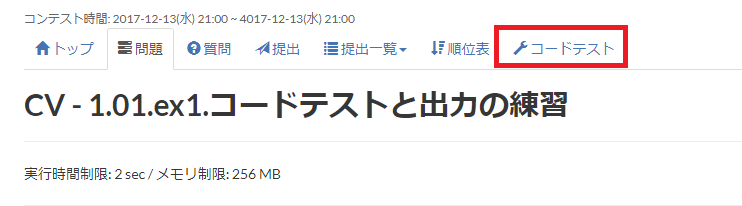
代码测试位置
解决练习题时,使用“代码测试”页面编写程序,确认程序正确后提交。
点击下图中的红色方块可以打开代码测试页面。
代码测试设置
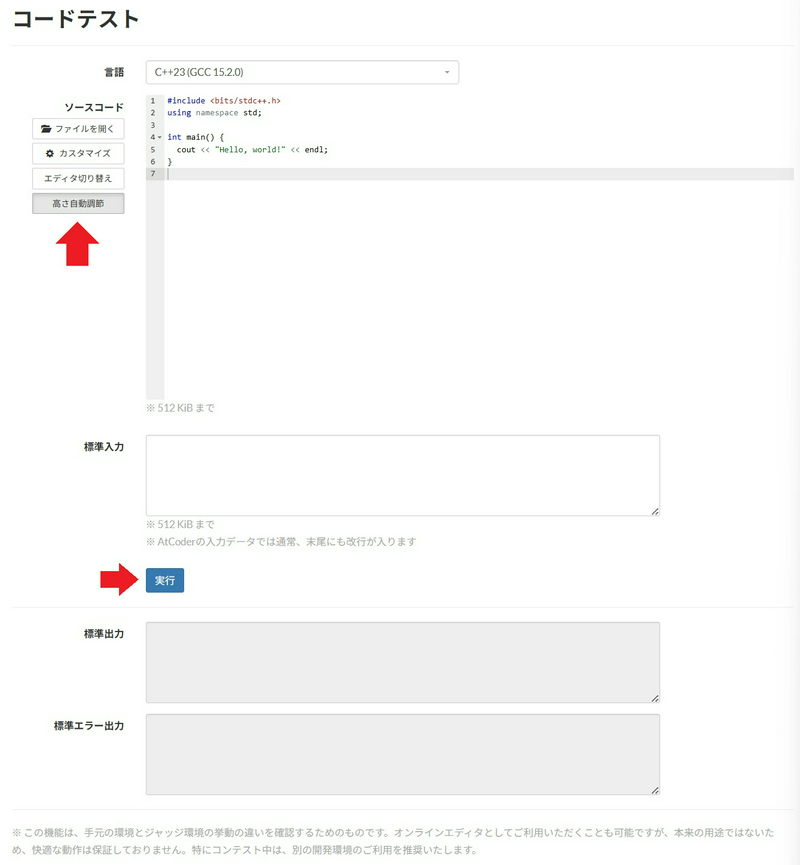
代码测试屏幕如下图所示。
作为设置,关闭“编辑器切换”并打开“自动高度调整”。
执行程序
设置完成后,在“源代码”处编写程序。
编写完程序后,请确保“语言”设置为“C++23 (GCC 15.2.0)”,然后按页面底部的“运行”按钮。
実行結果
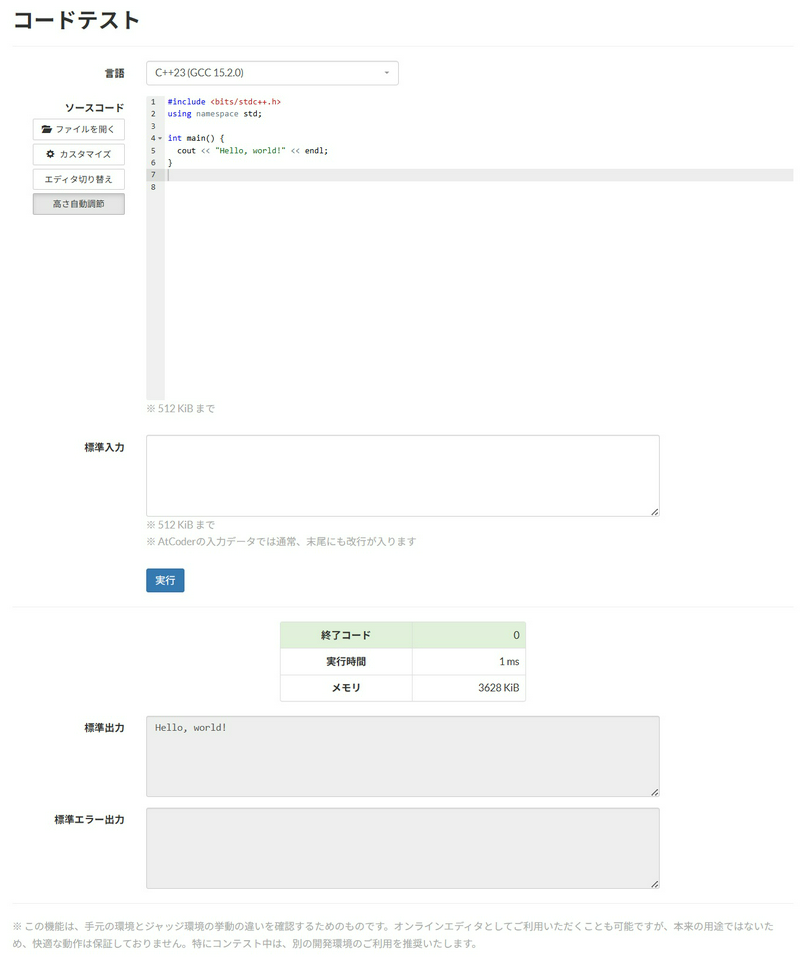
程序执行后,程序的输出将显示在“标准输出”处。
发生错误时
如果发生错误,错误的详细信息将显示在“标准错误输出”处。
例如,如果您忘记了行尾的分号,则会出现以下错误。
#include <bits/stdc++.h>
using namespace std;

int main() {
  cout << "Hello, world!" << endl // セミコロン忘れ
}
标准错误输出
./Main.cpp: In function ‘int main()’:
./Main.cpp:6:1: error: expected ‘;’ before ‘}’ token
 }
 ^
使用错误信息作为提示更正程序,然后再次运行。
如何修复错误1.02。如何编写程序和错误将解释。
代码测试以外的编程环境
引入代码测试以外的编程环境。如果您发现代码测试很难使用,请尝试这个。
请注意,这些都是与 AtCoder 无关的网络服务。
推奨設定(Editor settings)
・tab:2-spaces
・tab width:2
・Smart Indentにチェック
・Expandにチェック
使い方
・実行:Runボタンをクリック or Ctrl+Enter
・標準入力:「Stdin」をクリックして出てきたテキストボックスに入力
如果您想在计算机上编写程序
到目前为止介绍的编程环境在网络上运行程序,但您也可以在自己的计算机上运行程序。
然而,这通常是一项乏味的任务,因此我们不建议您这样做,除非您熟悉计算机操作并且有信心处理错误。此外,APG4b 的说明是在假设您将使用代码测试或 Wandbox 的情况下编写的。
如果你想了解这一点然后在自己的电脑上编写程序,请搜索“C++ gcc环境搭建”或询问熟悉的人。
那些想要使用 XCode 或 Visual Studio(Clang 或 VC++)的人将需要额外的设置。请参考下面介绍的设置方法。
#include <bits/stdc++.h>的设置方法
请注意,即使您在以下环境中工作,提交也必须使用“C++23 (GCC 15.2.0)”:
常见任务
在适当的地方include创建一个目录并在其中bits创建目录。进一步bits在目录中
创建一个stdc++.h文件并保存,内容如下:
#include <iostream> // cout, endl, cin
#include <string> // string, to_string, stoi
#include <vector> // vector
#include <algorithm> // min, max, swap, sort, reverse, lower_bound, upper_bound
#include <utility> // pair, make_pair
#include <tuple> // tuple, make_tuple
#include <cstdint> // int64_t, int*_t
#include <cstdio> // printf
#include <map> // map
#include <queue> // queue, priority_queue
#include <set> // set
#include <stack> // stack
#include <deque> // deque
#include <unordered_map> // unordered_map
#include <unordered_set> // unordered_set
#include <bitset> // bitset
#include <cctype> // isupper, islower, isdigit, toupper, tolower
(適当な場所)/include/bits/stdc++.h。
这个stdc++.h 文件仅包含APG4b 第3 章之前使用的内容。如有遗漏,请自行补充。
每行的注释表示该include读取的函数等中APG4b中引入的内容。
对于 Clang(macOS 或 Linux)
macOS 默认
gcc命令实际上是 此设置是必要的,因为它是带有附加到clang的选项的别名。
在环境变量CPLUS_INCLUDE_PATH中include添加目录路径。
请添加命令以添加主目录中 .bash_profile 的路径(如果不存在则创建它)。
以下命令是
这是布局为/home/apg4b/include/bits/stdc++.h时的命令示例。请重写路径以适合您的位置。
export CPLUS_INCLUDE_PATH=$CPLUS_INCLUDE_PATH:home/apg4b/include/
对于 XCode(maxOS、Clang)
根据 XCode 的版本,它可能会略有不同。
假设您有一个使用以下设置创建的项目。
macOS → Command Line Tool
Language → C++
进行以下设置。
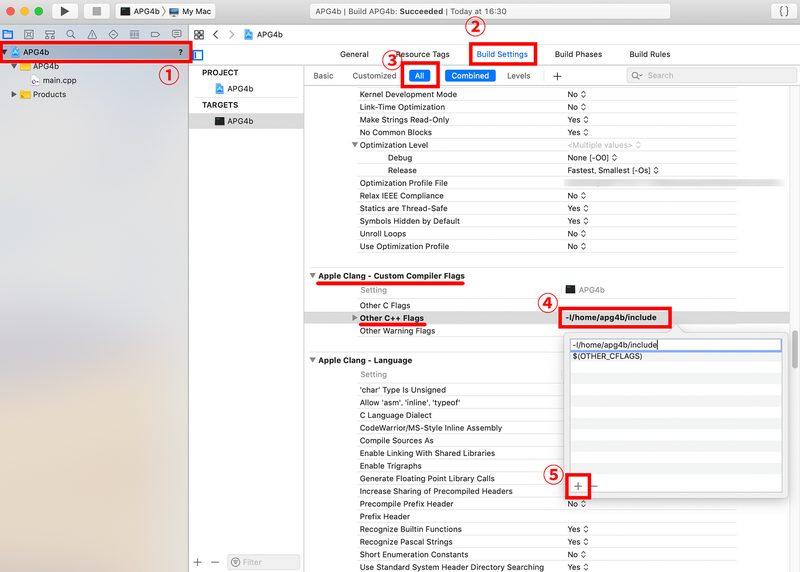
- 选择项目
- 选择“构建设置”
- 选择“全部”
- 在“Apple Clang - 自定义编译器标志”中选择“其他 C++ 标志”的输入字段 添加
-I(includeディレクトリのパス)并点击“+”
在图像中
当布局为/home/apg4b/include/bits/stdc++.h时,我添加了路径。
对于 Visual Studio(Windows、VC++)
这可能会因 Visual Studio 版本的不同而略有不同。
另外,当使用 printf 或 scanf 时,请在 stdc++.h 文件的第一行写入以下句子。
#define _CRT_SECURE_NO_WARNINGS
假设您有一个使用以下步骤创建的项目。
Visual C++ → 空のプロジェクト
ソリューションエクスプローラ → 「ソースファイル」を右クリック → 追加 → 新しい項目
Visual C++ → C++ ファイル → 追加
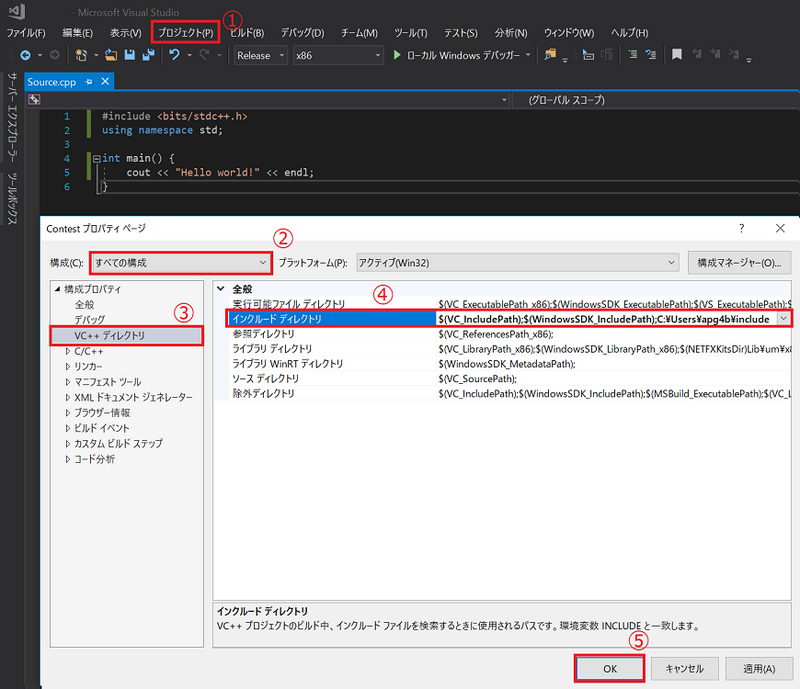
进行以下设置。
- 选择“项目”→“(项目名称)的属性”
- 将“配置”更改为“所有配置”
- 选择“VC++目录”
- 在“包含目录”中
include添加目录路径 - 单击“确定”
在图像中
当布局为C:\Users\apg4b\include\bits\stdc++.h时,我添加了路径。
返回EX1“输出练习/1.01”
解决EX5“A plus B 问题/1.05”时,请阅读从这里开始的说明。
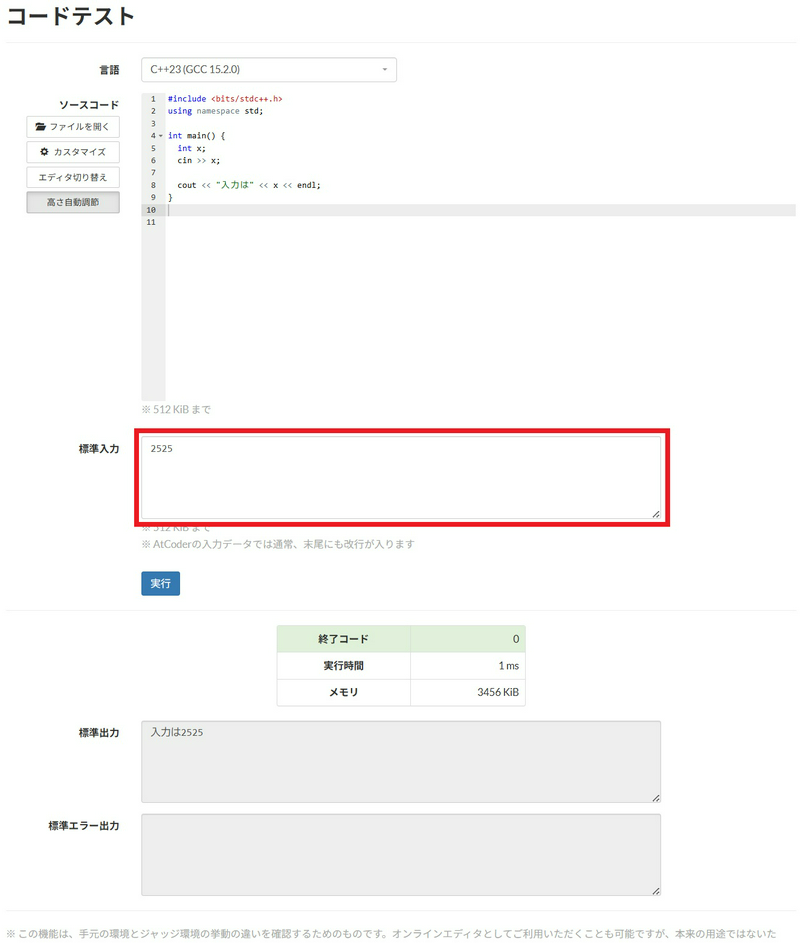
在代码测试中输入
在代码测试中使用输入功能时,在“标准输入”处写入输入,然后单击“执行”按钮。